

PS软件抠图教程新手入门技巧
时间:2026-09-10 07:23:11 来源:原创 作者:转载 热度: 0 次
刚接触《PS软件》的朋友,是不是看着工具栏密密麻麻的按钮就发懵?其实抠图没你想的那么难。这篇新手入门技巧,不扯虚的,直接从最常用的魔棒、快速选择、钢笔讲到通道和蒙版,每一步都配着大白话解释,还会提醒你哪些坑千万别踩。无论你是想给商品图换背景,还是想把照片里的人物抠出来做合成,这里的方法都够用。花十分钟读完,跟着操作一遍,你会发现原来抠图也能这么顺手。
说实话,我刚碰《PS软件》那会儿,心里就一个念头:这玩意儿按钮也太多了吧。尤其是抠图,看着别人几下就把头发丝儿都抠得干干净净,自己一上手,边缘跟狗啃似的。后来用得多了才明白,抠图这事,工具只是表面,思路才是关键。今天我就以一个过来人的身份,跟大伙儿唠唠《PS软件》里那些最实在的抠图入门技巧,全是自己踩过坑之后总结出来的经验,希望能让你少走点弯路。

咱们先搞清楚一个事儿,抠图没有“万能钥匙”。不同的图片,就得用不同的招儿。你非拿个抠头发的图去用魔棒,那肯定得翻车。所以,下面我按从易到难的顺序,把几个最常用的方法挨个儿说说,你自己对照着手里的图去选就行。
PS软件魔棒和快速选择工具用法
魔棒工具和快速选择工具,是我觉得最适合新手上手的第一梯队。它们俩的原理说白了就是“找颜色差不多的地方”,你点一下或者划一下,软件就自动帮你把相似颜色的区域选中了。
魔棒工具适合那种背景特别干净的图,比如纯白背景的产品图。你用魔棒点一下白色背景,选区就出来了,然后按Delete键直接删掉,或者加个蒙版,背景就没了。但用的时候有个小细节,顶部工具栏有个“容差”选项,默认是32。容差越小,选的色彩范围越严格;容差越大,选的范围就越广。你要是发现点一下选多了或者选少了,就调调这个值,我一般抠纯色背景时喜欢把容差设在20到40之间,具体看图片情况。
快速选择工具就更智能一点,它就像个画笔,你按住鼠标左键在要抠的物体上涂抹,它会自动识别物体的边缘。操作的时候建议把画笔调小一点,尤其是在边缘复杂的地方,慢慢蹭过去,比一下子划一大片要精准得多。用这个工具的时候,如果发现选区跑到背景上去了,别慌,按住Alt键,这时候画笔会变成减号,在多加的区域涂一下就能减掉。
不过这两个工具都有个通病,就是遇到物体和背景颜色很接近的时候,容易“翻车”。比如说你抠一个穿黑衣服的人,背景也是黑的,那这俩工具基本就废了。这时候就得请出下面这两位大佬了。
PS软件钢笔抠图路径操作说明
钢笔工具听起来挺吓人,好多新手一看这名字就绕道走。其实它没那么神秘,只要掌握了“锚点”和“手柄”这两个概念,你会发现它简直是抠图神器,尤其适合抠那些轮廓清晰、边缘硬朗的东西,比如汽车、瓶子、建筑物这些。
用钢笔抠图,最关键的就是“描边”。你先用钢笔工具沿着物体的边缘不断地点击,会形成一个个锚点,这些锚点之间就用直线连起来了。遇到转弯的地方,你按住鼠标左键拖一下,就会拖出两个手柄,这就是贝塞尔曲线了。拖动手柄的角度和长度,就能让线条完美地贴合物体的弧度。这个过程确实得练,我第一次用的时候,描一个瓶子的轮廓花了半个小时,还歪歪扭扭的。但用熟了之后,那种精准掌控的感觉,是别的工具给不了的。
等你的路径把整个轮廓都围起来闭合了之后,按Ctrl+Enter键,路径就变成选区了。这时候你可以右键点击,选“羽化”一下,让边缘稍微柔和点,防止抠出来太生硬。羽化值一般1到2个像素就够了,别整大了,不然边缘会发虚。然后就是老套路,加蒙版或者直接复制图层。抠完之后,你还可以用“选择并遮住”功能,稍微调整一下边缘的平滑度,让效果更自然。
钢笔工具抠出来的图,边缘干净利落,没有那种毛毛躁躁的感觉,而且放大了看也很精致。你要是想抠那种高清大图,或者准备做印刷品,那基本就得靠钢笔。
再啰嗦一句,用钢笔的时候,记得放大图片,我习惯放大到200%甚至400%,这样才能看清边缘的细节,锚点也不会乱放。路径面板里可以多建几个路径图层,别把所有的线都画在一个上面,不然改起来脑壳疼。
PS软件通道抠图教程新手操作技巧
如果说前面几种方法都是“常规武器”,那通道抠图就是“大杀器”。专门用来对付那种特别难的图,比如人物的头发丝、动物的绒毛,还有那种透明的物体,像婚纱、玻璃杯、水花之类的。我第一次用通道抠头发丝的时候,感慨这功能简直逆天,虽然过程繁琐,但效果是真的顶。
通道抠图的原理,简单说就是利用黑白灰的对比度来建立选区。白色就是要留下的部分,黑色就是要去掉的部分,灰色就是半透明的部分。操作步骤我给你捋一下:先打开通道面板,就是窗口菜单里的“通道”。你会看到红、绿、蓝三个通道,加上一个RGB混合通道。你挨个点一下红绿蓝通道,看看哪个通道里,你要抠的物体和背景的黑白对比最明显。一般来说,选对比最强烈的那个通道准没错。
选好通道后,把这个通道拖到面板底部的“创建新通道”图标上,复制一个出来,比如叫“蓝拷贝”。然后对这个“蓝拷贝”通道,按Ctrl+L调出色阶命令,把黑色的滑块往右拖,白色的滑块往左拖,让黑的地方更黑,白的地方更白。这一步就为了拉大反差,让边缘更清晰。要是觉得还不够,你可以用白色的画笔直接把要保留的区域涂白,用黑色的画笔把背景涂黑。
涂完之后,按住Ctrl键,鼠标点击一下“蓝拷贝”通道的缩略图,这时候白色部分就被选中了。回到RGB通道,再回到图层面板,你会发现选区已经载入了。这时候加个蒙版,或者按Ctrl+J复制图层,头发丝就完美地抠出来了。边缘那些细碎的碎发,在通道里已经变成了灰色像素,所以抠出来会带着一点点半透明的感觉,特别自然。
这个方法我建议新手不要一上来就试,容易懵。先把前面魔棒、快速选择、钢笔用熟了,再来挑战通道。而且通道抠图特别考验耐心,尤其是头发丝多的图,你可能得在通道里反复涂改好几次,才能得到满意的效果。但一旦学会了,你会发现能抠的图一下子多了好多。
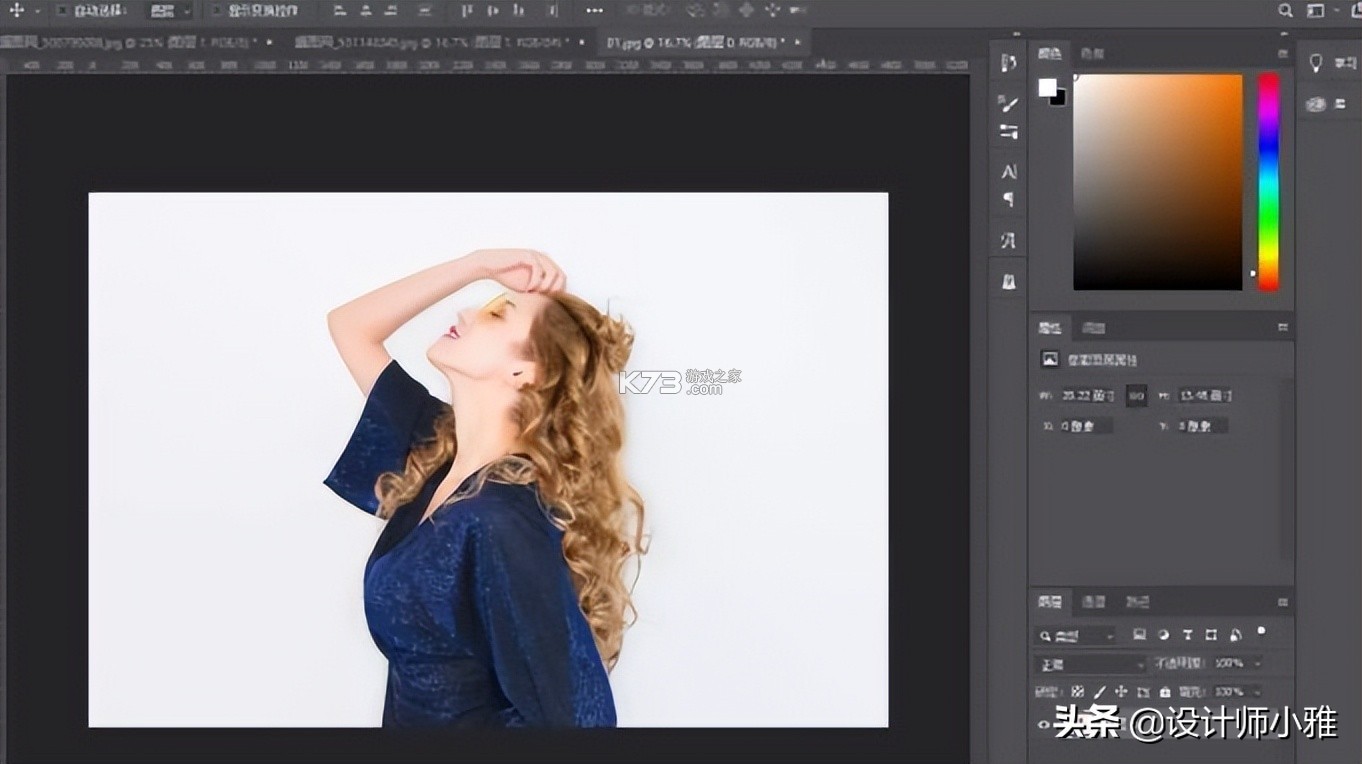
说到底,抠图这活儿,三分靠技术,七分靠耐心。工具再多,思路再清,手不稳也是白搭。刚开始学的时候,别追求速度,一个图抠个把小时很正常。多练几次,找到感觉了,你就能根据自己的图,灵活地选择最合适的方法了。有时候一个图可能要用到好几种工具配合着来,比如先用快速选择把大块区域选出来,再用钢笔精修边缘,最后用通道抠头发丝。这种组合打法,才是高手常用的套路。
最后再给新手几个小提示:记得养成随时Ctrl+S保存的好习惯;抠图的时候尽量在原图上操作,别在一个图层上反复修改,坏了还能重来;还有,边缘的羽化和平滑处理,别忽略,这是让合成图看起来不假的关键一步。希望今天唠的这些,能让你对《PS软件》的抠图不那么发怵。工具就摆在那儿,多动动手,你也能抠出大片感。

我要评论 查看全部评论 (0)>>








![合金装备2自由之子switch汉化版下载[含60帧补丁+汉化补丁]](http://pic.k73.com/up/soft/2026/0909/173444_54428424.jpg)



![给他爱5 switch版中文版下载[玩家移植]](http://pic.k73.com/up/soft/2026/0828/161227_29333603.jpg)