

cemu191手柄键位设置教程
时间:2026-09-08 01:42:37 来源:原创 作者:转载 热度: 0 次
是不是刚接触《cemu 1.9.1》这款模拟器,结果一插上手柄就发现按键全乱套了?别着急,这篇教程就是专门来帮你解决手柄键位设置难题的。我们会从最简单的连接讲起,一步步带你熟悉《cemu 1.9.1》的设置界面,把那个经典的Wii U GamePad按键映射到你自己的手柄上。不管你是用Xbox手柄、PS4手柄还是其他杂牌手柄,这里都有对应的方案。看完这篇保姆级教程,你就能告别键盘鼠标,舒舒服服躺在
大家玩《cemu 1.9.1》的时候,是不是都有这种感觉?用键盘鼠标玩塞尔达,总觉得差点意思,人物跑起来不够跟手,瞄准也费劲。其实这模拟器对手柄的支持做得挺到位,就是设置界面看起来有点唬人,全是英文和看不懂的选项。我刚接触那会儿也是一头雾水,后来自己瞎琢磨加看帖子,总算是把这手柄键位给弄明白了。今天我就用大白话,把《cemu 1.9.1》手柄键位设置的这点事儿给你掰扯清楚,保证你跟着弄完,马上就能用手柄爽玩,那种感觉跟用键盘完全是俩游戏。

cemu 1.9.1按键没反应排查方法
刚把手柄插上电脑,进到《cemu 1.9.1》里发现按键怎么按都没动静,心里那叫一个凉。先别急着砸手柄,这种事儿多半是设置里的小开关没打开,或者是连接方式没选对。
你得先去确认手柄在电脑系统里是好的。去控制面板的“设备和打印机”里看看,有没有认出你的手柄图标。如果连电脑都没识别出来,那就是驱动问题,得先去把手柄的驱动装好,特别是那种杂牌手柄,得去官网找对应驱动。
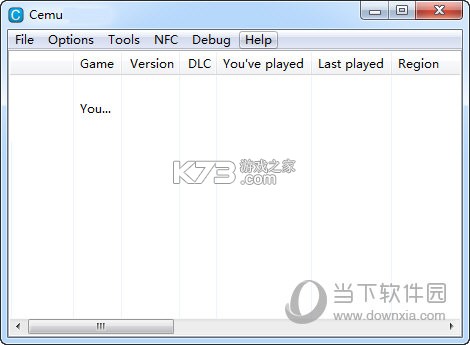
确认电脑认出手柄后,咱们再打开《cemu 1.9.1》。在顶部菜单栏点“Options”,下拉菜单里选“Input settings”,也就是输入设置。这时候会弹出来一个设置窗口,最上面那个“Controller”下拉框,默认是“Keyboard”,你得把它改成“Xbox One”或者“DirectInput”。如果你的手柄是Xbox或者微软系的手柄,就选“Xbox One”;如果是PS4或者那种便宜的USB小手柄,就选“DirectInput”。
选完之后,如果手柄还是没反应,那就看看下面的“Controller”序号对不对。有的电脑插了好几个USB设备,可能会导致手柄识别串了。你动一下手柄,如果旁边那个小框框里的数值在跳,就说明选对了,如果没反应就挨个换换试试。
还有一个特别容易被忽略的地方,就是那个“Emulate Controller”选项。这里要选“Wii U GamePad”,因为咱们玩的大部分游戏都得用GamePad的屏幕和按键逻辑。你要是选成了Pro Controller,有些游戏也会没反应或者按键错乱,这点得记好了。
cemu 1.9.1手柄键位映射操作说明
选对设备之后,剩下的就是重头戏——把按键一个一个对上号。这一步就像是给手柄和游戏之间搭桥,桥搭错了,游戏里的人物肯定就不听使唤了。别担心,这事儿看着复杂,其实就跟填表格一样简单。
在刚才那个输入设置窗口里,下面有一大堆选项,每个都对应着Wii U GamePad上的一个按键。比如“A”、“B”、“X”、“Y”这种,你只需要点击一下那个选项,然后按一下你手柄上想对应的那个按键,它就会自动识别并填入。比如你想让手柄的A键对应GamePad的A键,就用鼠标点一下“A”那一行,再按一下手柄的A键,就完事儿了。
摇杆的设置稍微有点讲究。左边那个“Left Stick”就是控制人物移动的,右边“Right Stick”是控制镜头的。点击“Left Stick”选项后,你推动一下手柄的左摇杆,它会让你确认方向。这时候你转动摇杆一圈,保证上下左右都能对上,如果反了就点旁边的“Axis”反转一下。
按键映射这块儿,我建议你参考一下Xbox手柄的默认习惯来。比如Wii U的“B”键是确认,“A”键是取消,这跟Xbox的“A”确认“B”取消是反的。很多新手在这儿就迷糊了。你可以在“X”和“Y”的位置上灵活调整,怎么顺手怎么来。反正《cemu 1.9.1》里的映射自由度挺高的,不用非得跟原版一样,自己玩着舒服最重要。
再提醒一句,设置完一定要记得点窗口下方的“Save”保存一下,不然一关窗口就全白干了。保存完之后,可以先进个游戏试试手感,如果哪个键不对,再回来微调,来回几次就能找到最适合你的配置了。

cemu 1.9.1体感与摇杆灵敏度设置心得
按键都映射好了,玩起来是不是感觉镜头转得特别快,或者瞄个箭跟拉大车似的费劲?这就牵扯到摇杆灵敏度的事儿了。特别是玩塞尔达这种需要射箭解谜的游戏,摇杆太灵敏了根本瞄不准,太迟钝了又转不动视角,那个度得把握好。
在《cemu 1.9.1》的输入设置界面里,点击那个齿轮图标或者双击摇杆选项,会弹出一个更详细的校准窗口。里面有“Deadzone”(死区)设置,这个就是让摇杆中心区域不响应的小范围。如果你的摇杆有点漂移,或者轻轻一碰就动,那就把死区调大一点,比如调到10%到15%,这样摇杆就不会因为轻微抖动而乱动了。
灵敏度的调节其实更多是靠游戏内的设置。不过这里有个小技巧,就是利用《cemu 1.9.1》里的“Motion Input”也就是体感设置。很多玩家不知道,这模拟器是支持体感的。如果你用的是Switch Pro手柄或者PS4手柄,可以开启体感,然后映射到Wii U GamePad的陀螺仪上。这样在游戏里射箭或者用望远镜的时候,直接晃动一下手柄就能微调视角,比单纯用摇杆精细多了。
体感设置也在输入设置窗口里,最下面有个“Motion”选项。点击它,然后按照提示晃动你的手柄,它就会自动识别。识别之后,进游戏试试,那种通过扭动手腕来调整准星的感觉,简直不要太爽。当然,如果你用的是普通Xbox手柄没体感,那就在射箭的时候轻点摇杆,一点一点地按,也能做到精细瞄准,就是累点手指头。
还有一点得提一下,就是不同版本的游戏,对摇杆死区的适配也不一样。如果你在《cemu 1.9.1》里玩《马里奥赛车8》,感觉车子总跑偏,那可能就是死区设置得太小了,稍微调大一点就能解决。玩《猎天使魔女2》这种动作游戏,反而需要灵敏一点,方便快速切换方向。多备几套不同死区设置的配置,进游戏前换一下,也是个省心的好办法。
[download][/download]cemu 1.9.1多手柄连接与模式切换心得
自己一个人玩明白了,是不是就想拉着对象或者室友一起玩《马里奥派对》或者《任天堂明星大乱斗》?这时候就得琢磨怎么连第二个手柄了。这事儿说难也不难,关键得弄明白《cemu 1.9.1》对多手柄的支持逻辑。
想玩多人游戏,你得有多个手柄,而且最好都是同一种连接方式的。比如俩都是Xbox手柄,或者俩都是PS4手柄。在刚才那个输入设置窗口里,你可以点击“Controller 1”旁边的下拉框,把它改成“Controller 2”,然后按照刚才教你的方法,给第二个手柄也映射一遍按键。切记,一定要把手柄1和手柄2的按键都映射全了,不然进了游戏第二个人还是没法操作。
这里有个大坑得提醒你,有些游戏虽然支持多人,但在《cemu 1.9.1》里你得把“Emulate Controller”设置成不同的模式。比如一个人用GamePad,另一个人就得用Pro Controller,不然游戏会误以为你俩在操作同一个角色。这就需要你在设置里给手柄1选“GamePad”,手柄2选“Pro Controller”,这样才能被游戏正确识别。
连接好两个手柄之后,建议先进那种专门的教学关卡试试,看看是不是两个人都能正常控制。如果发现第二个手柄没反应,先别急着重启,回到输入设置里检查一下“Controller 2”的设备ID是不是选对了。有时候电脑会把两个同型号的手柄识别成同一个ID,这就需要你拔掉一个,重新插拔一下,让系统给它们分配不同的ID。
最后再啰嗦一句,玩多人游戏时,帧率可能会比单人模式低一些,特别是《cemu 1.9.1》在运行一些大型3D游戏时。如果感觉卡顿,可以试着在图形设置里稍微降低一下分辨率,或者关掉一些特效。毕竟流畅才是玩得开心的前提,要是卡成一帧一帧的,那再好的键位设置也白搭。
我要评论 查看全部评论 (0)>>







![给他爱5 switch版中文版下载[玩家移植]](http://pic.k73.com/up/soft/2026/0828/161227_29333603.jpg)




![wiliwili下载[switch看bilibili自制客户端]](http://pic.k73.com/up/soft/2026/0427/154023_51580112.jpg)