

switch家长控制app怎么设置最全教程
时间:2026-09-09 23:18:53 来源:原创 作者:转载 热度: 0 次
《switch家长控制app》到底怎么设置?这篇教程从零开始,手把手教你完成下载、配对、限制游戏时长、过滤不适宜内容等全部步骤。无论你是刚入手Switch的新手家长,还是被熊孩子破解过限制的老父母,都能在这里找到实用解决方案。文章用大白话讲清每个设置项的作用,并附上常见问题解答,帮你真正管住孩子的游戏时间,让Switch玩得更安心。
当孩子抱着Switch玩得不亦乐乎,你心里是不是既高兴又有点发毛?怕他玩太久伤眼睛,怕他偷偷玩到半夜,更怕他接触到不适合年龄的游戏内容。《switch家长控制app》就是任天堂专门给咱们这些当爹妈准备的“遥控器”,能直接在手机上管理孩子Switch的使用情况。今天这篇文章,我就把自己折腾这套系统折腾出来的经验全倒出来,从最基础的下载配对,到那些藏得比较深的实用功能,一股脑儿讲清楚。你跟着一步步来,保管能把孩子的游戏时间管得明明白白。
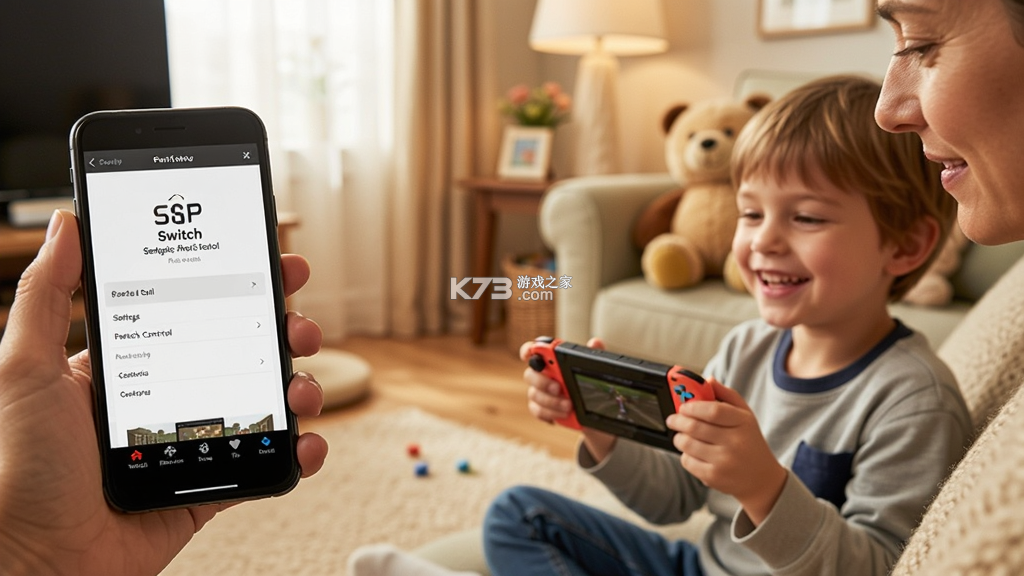
switch家长控制app下载配对操作说明
第一次弄这个,好多朋友都卡在“配对”这一步,感觉特别绕。其实理清了就很简单,说白了就是让手机和Switch互相“认识”一下。先把手机上的app下好,苹果直接在App Store搜“Nintendo Switch Parental Controls”,安卓的话可能麻烦点,因为国内应用商店不一定有,你得去官网找安装包,或者用一些靠谱的第三方应用市场。下载安装好后,打开app,它会让你登录任天堂账号,没账号的先用邮箱注册一个,这一步别偷懒,后面同步数据全靠它。
登录进去之后,app会提示你添加主机。这时候拿起Switch,在主页菜单里找到“系统设置”图标,就是那个齿轮。进去之后往下拉,找到“家长控制”这个选项,点开。里面会有“使用智能手机上的家长控制”或者类似的选项,选它。Switch屏幕上会显示一个六位数的验证码,把它输到手机的app里,两边就自动配对成功了。就这么简单,就像蓝牙连耳机一样,输一次码就行。
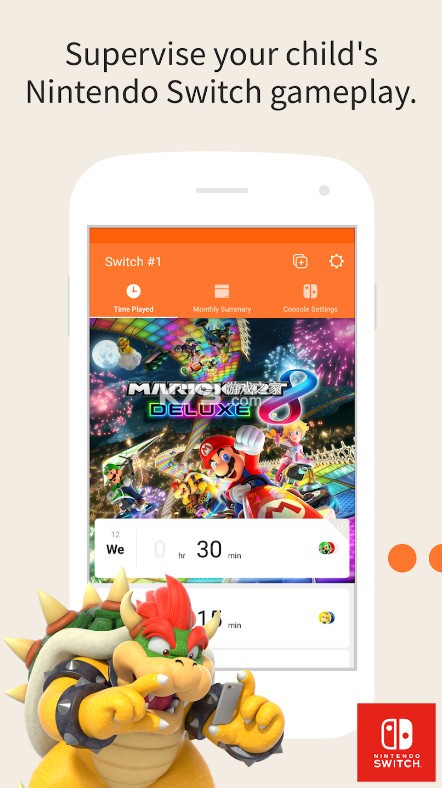
配对成功后,Switch上那个家长控制选项里会多出一个“主机上的家长控制”状态,显示已通过智能手机管理。你再去app里看看,就能看到这台Switch的实时状态了。比如说孩子现在正在玩什么游戏、玩了多久,一目了然。有一点要提醒你,如果你家有两台Switch,比如一台是Switch Lite,那每一台都要单独配对,app里可以添加多台主机,切换着管理,别弄混了。
另外,配对过程中如果遇到连不上、验证码老是报错的情况,先检查一下Switch系统是不是最新版本。老版本系统跟新版的app有时候会闹脾气,不兼容。把Switch联网,去系统设置里点一下“更新”,等它更新完再试,基本都能解决。实在不行,把手机app彻底关掉,Switch也重启一遍,再重新来一次配对流程,多半就好了。
switch家长控制app限制游戏时长的实用方法
弄好配对之后,咱们最关心的就是怎么管时间。这app里有个“游戏时间限制”的功能,能精确到每天能玩多久,还能分时间段,比如下午放学后能玩两个小时,晚上九点以后就不能玩了。设置起来也简单,在app主页点“游戏时间限制”,它会让你选“每天”还是“按星期几”。如果孩子每天作息差不多,选“每天”就行,统一设一个时长。要是周末想放宽点,那就选“按星期几”,周一到周五设短点,周六周日设长点,灵活得很。
设好总时长之后,下面还有个“就寝时间”的选项。这个功能很贴心,比如你设了晚上九点到第二天早上七点不能玩,那到点之后Switch就会自动锁住,除非家长输密码,否则怎么也打不开。我家那小子一开始还跟我斗智斗勇,想趁我睡着偷偷玩,结果第二天早上起来发现Switch根本开不了机,跑过来找我解锁,被我教育了一顿,后来就老实了。
时间限制用久了,你会发现一个有意思的现象:孩子会学会看剩余时间。因为Switch屏幕上会显示一个倒数计时器,玩到还剩几分钟的时候,游戏画面旁边会弹出提醒。这时候孩子就知道快没时间了,有的会赶紧存档,有的会不甘心地再多玩一局。你可以在app里把“时间到后自动结束”这个开关打开,这样时间一到,游戏就会强制保存并退出,回到主界面,孩子想赖都赖不掉。不过要提醒你,强制退出有时候可能会丢一点进度,所以最好还是让孩子养成自己看好时间的习惯。
对了,app里还有个“临时解锁”功能,我觉得特别有用。比如说孩子正在玩一个需要联网对战的游戏,打到一半时间到了,这时候你可以在app上点一下“临时解锁”,给他额外延长15分钟。这个功能在app首页就能看到,但要输入你设置的四位数PIN码才能操作,防止孩子自己偷偷解锁。每次临时解锁都会记录在案,你可以看看孩子到底超时了多少次,心里有个数。不过说实话,这个功能我一般很少用,因为就怕孩子养成依赖心理,觉得反正爸妈会给我延长时间。所以用之前,还是得跟孩子讲好条件,比如今天表现好才能延长时间,不能惯着。
switch家长控制app游戏内容过滤和消费限制的亮点功能
除了管时间,这个app最让我满意的其实是内容过滤功能。Switch商店里什么游戏都有,有些欧美恐怖游戏或者日式擦边球游戏,真不适合小孩子看。在app里找到“游戏分级限制”这一项,它会让你选择孩子的年龄。选好之后,系统就会自动把超过这个年龄分级的游戏全部隐藏起来。比如我家儿子今年10岁,我就选“10岁以上”,这样那些评级为M(17+)或者AO(18+)的游戏,在商店里搜都搜不到,想下载也下载不了,特别省心。
不过这里有个坑得跟你说一下,这个年龄限制只对商店里的数字版游戏有效。如果孩子用的是实体卡带,那插进Switch里照样能玩。所以如果你想彻底封死那些不适合的游戏,光靠app还不够,最好在Switch主机设置里把“以电视模式输出”的分辨率调低一点,这样卡带游戏加载的时候,因为分辨率不匹配,有可能会闪退或报错,但这招不是百分百灵,最靠谱的还是管好家里的实体卡带,别让低龄孩子接触到。
再说说消费限制。现在不少游戏都有内购项目,有些游戏看着免费,其实里头买皮肤、买道具花钱如流水。这个app也考虑到了,在“消费限制”选项里,你可以把“通过商店购买”和“在游戏内购买”都关掉。关了之后,孩子想在eShop里买任何东西,都得先通过家长app确认。我有个朋友没开这个功能,结果他家孩子玩某款氪金游戏,一个星期偷刷了八百多块,他差点没气晕过去。所以这个功能一定要开,哪怕麻烦点,也好过钱包大出血。
另外,app的“活动记录”功能也值得好好看看。它像一张成绩单,会记录孩子每天玩了哪些游戏、各玩了多长时间。你能清楚看到他是沉迷于单机大作,还是天天泡在免费网游里。我有一段时间发现我儿子天天玩某款吃鸡游戏,时长都快超过别的游戏总和了,我就特意跟他聊了聊,问他是不是同学都在玩,怕不合群。聊完之后,我给他约法三章,周末可以跟同学联机玩两小时,但平时只能玩单机。他想了想也同意了。所以这个功能不只是用来监督,更是帮你了解孩子兴趣、跟孩子沟通的入口。
还有个大家很容易忽略的功能,就是“网页浏览限制”。虽然Switch自带浏览器藏得很深,正常渠道进不去,但有些孩子会通过一些游戏里的漏洞或者修改DNS来上网。为了保险起见,你可以在app的“网页过滤”里打开“阻止访问成人内容”的开关,这样即使孩子真的钻空子打开了浏览器,那些不健康的网页也会被拦下来。虽然不能百分百保证,但多一层防护总比没有强。
我要评论 查看全部评论 (1)>>








![合金装备2自由之子switch汉化版下载[含60帧补丁+汉化补丁]](http://pic.k73.com/up/soft/2026/0909/173444_54428424.jpg)





![给他爱5 switch版中文版下载[玩家移植]](http://pic.k73.com/up/soft/2026/0828/161227_29333603.jpg)
k73玩家2026-09-10 00:01:54评论 (5) (0) 回复