

相机秀秀拍照技巧教程分享
时间:2026-09-07 23:08:59 来源:原创 作者:转载 热度: 0 次
《相机秀秀》是一款功能强大的手机拍照修图应用,无论你是摄影小白还是有一定基础的爱好者,都能在这里找到适合自己的玩法。这篇教程从基础操作、滤镜玩法到人像美颜和创意特效,手把手教你拍出朋友圈高赞大片。内容贴合实际使用场景,语言通俗易懂,没有复杂的专业术语,跟着一步步操作就能快速上手。如果你正好奇怎么用相机秀秀把日常照片变得更有质感,那这篇分享值得花几分钟看看,说不定会有意外收获。
最近手机里装了个《相机秀秀》,本来想着随便试试,结果用下来发现真的有点东西。不管是日常随手拍还是想认真修个图,它都能帮上忙。我属于那种不太爱看说明书的人,就喜欢自己瞎捣鼓,捣鼓了几天也摸出点门道来。今天就把我实际用下来的感受和一些小技巧整理一下,分享给同样在用或者正准备试试的朋友们,咱们一起把照片拍得更好看,修得更顺眼。
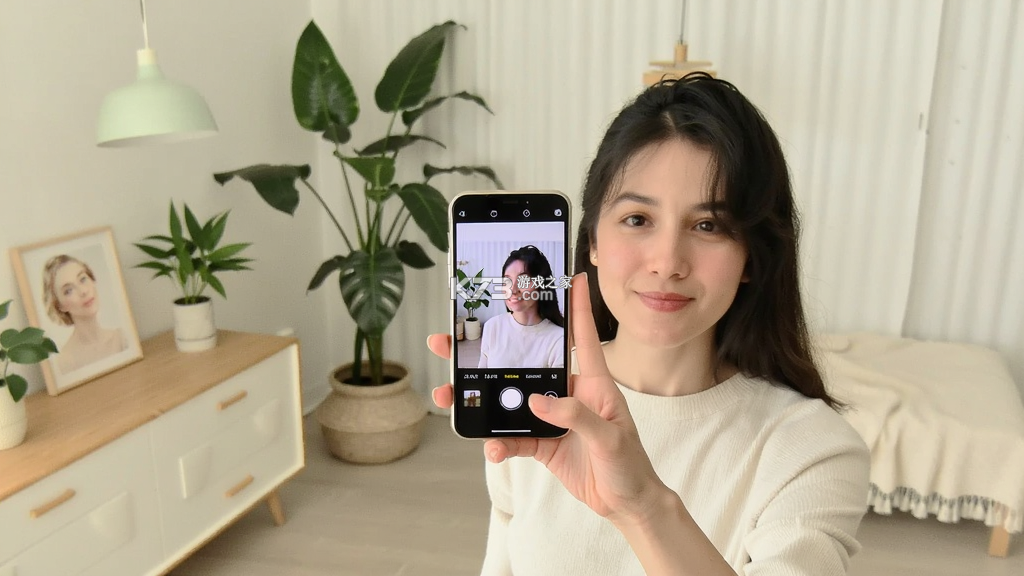
说实话,刚开始打开这个软件的时候,界面看着挺清爽的,功能排得也整齐,不像有些修图软件那样一进来就眼花缭乱。我第一个感觉就是:这软件应该不难上手。确实,随便点几个按钮试试,基本的裁剪、旋转、调亮度对比度这些都有,而且操作起来挺顺手的。对于平时就想简单修个图发朋友圈的人来说,完全够用了。
不过你要是觉得它就这点本事,那可就小看它了。往后面翻翻,里面藏着不少有意思的功能,尤其是那个滤镜库,种类多得让我挑花眼,但每个滤镜又不是那种生硬套上去的感觉,而是能跟照片本身融合得挺好。还有那个美颜功能,不是那种磨皮磨到不像自己的程度,而是保留了皮肤质感,看着自然多了。我自己拍人像的时候特别喜欢用它的美颜和瘦脸功能,稍微调一下,整个人气色就好很多。
当然,光说没用,咱们得拿点真东西出来。下面我就分几个方面,把我在《相机秀秀》里琢磨出来的实用经验详细说说,保证都是我自己试过觉得好用的方法,不是那种网上随便抄来的空话。
相机秀秀基础操作快速上手心得
拿到软件的第一步,别急着乱点,先看看底部那几个主要的功能按钮。拍照、修图、拼图还有社区,每个入口都挺明确的。我一般习惯直接点“修图”从相册选照片进去,这样能省掉一些中间步骤。进去之后,底部会有一排工具,像“调整”、“滤镜”、“美颜”、“贴纸”这些,都是咱们平时用得最多的。
用“调整”的时候,我建议大家别一下子把参数拉满。比如亮度,稍微加一点点,让画面不那么暗就行了,拉太满反而会丢失细节。对比度也是,稍微提高一点能让颜色更通透,但过头了就会显得很假。我自己的习惯是先把亮度调高10左右,再降一点高光,最后加一点点锐度,这样出来的照片就挺干净的。
裁剪功能也很实用,有时候照片构图歪了,或者想突出某个主体,裁一下就好。它自带的构图线能帮我们对齐水平线,用起来很方便。如果照片拍歪了,可以用“旋转”功能找正,角度可以微调,特别适合我们这种手不太稳的人。
还有一个我很喜欢的小功能就是“局部调整”,可以点一下画面里的某个位置,单独调整那个区域的亮度、对比度或者饱和度。比如逆光拍的脸太黑,就用这个功能把脸部区域稍微调亮一些,背景又不会过曝,真的很好用。刚开始可能找不准位置,多试几次就顺手了。
最后再提醒一下,修图的时候记得随时点一下预览按钮,原图和效果图来回切换着看,这样能避免修过头。我自己就经常这样检查,感觉这个习惯还挺重要的。
相机秀秀滤镜和美颜实用玩法指南
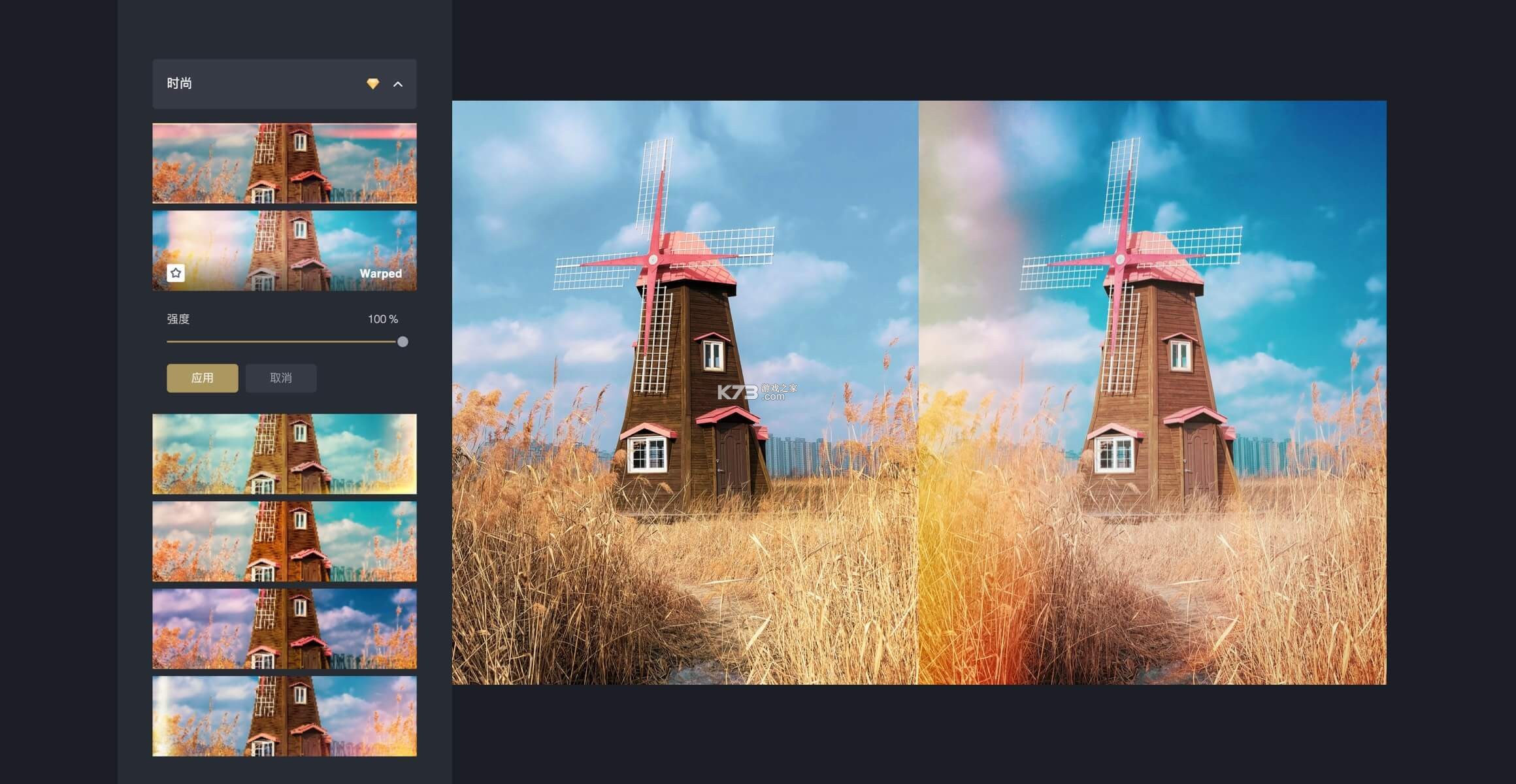
滤镜这块我真的是要好好夸一夸。它不像有些软件那样给一堆看起来差不多的滤镜,而是分了挺多类型的,有清新、复古、胶片、黑白这些。每个滤镜下面还有强度调节,从0到100可以自己拉。我是那种喜欢照片有质感的,所以一般选胶片风格的滤镜,然后强度调到50左右,感觉就刚刚好。如果拍的是风景,可以试试它那个“鲜亮”滤镜,颜色会变得很抓眼。
美颜功能也是很多人关心的。我自己用下来觉得它做得最好的地方就是“自然”。它可以自动识别人脸,然后有磨皮、亮眼、瘦脸、小脸这些选项。我一般只开磨皮和亮眼,磨皮程度调到30左右,这样皮肤看着细腻又不会假。瘦脸的话,除非是拍侧脸或者角度不好,我才会稍微拉一点点,不然怕背景里的线条都变形了。
另外,它还有个“美妆”功能,可以给人物加一点淡妆效果,比如口红、眉毛、腮红之类的。颜色都还挺自然的,不会像糊了一层粉上去。偶尔想换个风格又不想真的化妆,用这个功能过过瘾也挺好。还有祛痘祛斑的功能,手残党也能精准点掉脸上那些小瑕疵,比用笔画半天方便多了。
对了,用美颜的时候一定要注意别把皮肤纹理全磨没了。保留一点点皮肤的质感,照片看起来才真实。我见过有些朋友把照片磨得跟瓷娃娃一样,虽然光滑了,但感觉少了点人气。相机秀秀这点就做得不错,它的算法会保留皮肤本来的毛孔和纹理,只去掉那些明显的瑕疵,这点我很喜欢。
最后分享一个小窍门:拍人像的时候,别急着用滤镜,先把美颜调好,再选滤镜,最后再微调一下滤镜的强度。顺序不一样,出来的效果差别还挺大的。我自己试过先加滤镜再美颜,结果肤色被滤镜影响了,美颜算法就有点找不到北,出来的颜色怪怪的。所以顺序别搞混了。
相机秀秀创意特效和拼图功能心得分享
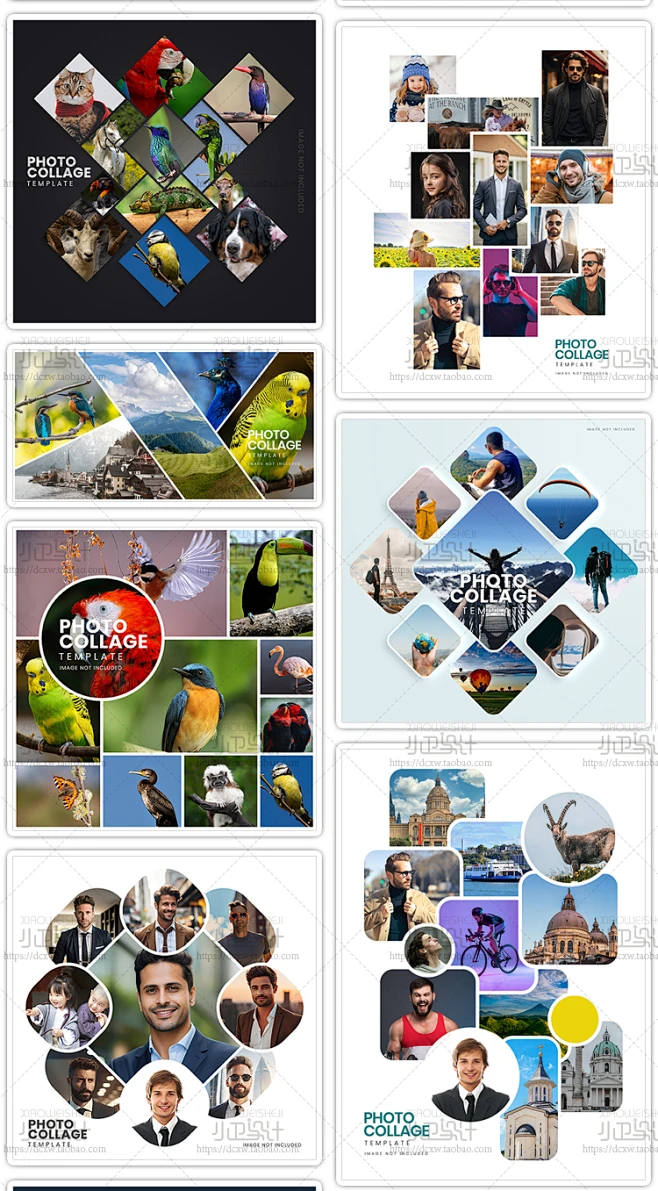
除了修图,相机秀秀的拼图功能我也没少用。它拼图不是简单地把几张图码在一起,而是有很多模板,有的还带一点背景虚化效果,看起来挺高级的。我每次发九宫格的时候,就喜欢用它的拼图功能把其中几张相似的照片拼到一起,既省地方又能讲清楚一件事。
它还有“贴纸”和“文字”功能,可以给照片加上一些可爱的小元素或者自己想说的话。贴纸库更新得挺快的,经常能看到一些热门IP或者表情包。文字功能可以换字体、换颜色、加阴影,操作都很直观。我有时候做手账风的照片,就会用它的文字功能写上日期和一两句心情,感觉特别有纪念意义。
还有个“涂鸦笔”功能,可以自己在照片上画点小箭头或者圈圈,用来标注重点特别好。比如拍了个产品细节图,想让大家注意某个地方,就用涂鸦笔画个圈,再写句话,别人一看就明白了。这个功能虽然小,但关键时刻挺出彩的。
再来说说“特效”这个隐藏的大宝藏。在修图界面的“玩法”或者“特效”里,有很多动态的或者立体的效果。比如有的特效可以让天空动起来,云彩慢慢地飘,照片一下就有了生命力。还有的特效可以给照片加下雨、下雪的效果,特别适合用在风景照上。我记得有次拍了张普通的街景,加了个雨滴的特效,整个氛围感蹭蹭往上涨,发朋友圈好几个人问我怎么拍的。
不过用特效的时候也要克制一点,别堆太多元素在画面上。一个特效就足够了,加多了反而显得乱。相机秀秀的特效质量都挺高的,选一个跟照片氛围搭的就行。
对了,还有那个“消除笔”功能,我也经常用到。有时候照片背景里突然冒出个路人或者一根电线杆,想躲都躲不掉,用消除笔在它上面涂一涂,就能把它抹掉,背景会自动填补上。虽然有时候填补得不是特别完美,但稍微修一下就看不太出来了。这个功能对咱们这种随手拍的人来说,真的是救星。
还有“抠图”功能,可以一键把人物或者物体从背景里抠出来,然后换到别的背景上。我试过把自己的头像抠下来放到一张风景照上,虽然边缘有点小瑕疵,但稍微用手动笔修一下,效果还挺能唬人的。这个功能做创意照片特别好玩,比如做个“我和爱豆的合影”或者“我在月球上”,乐趣多多。
说了这么多,其实光看不练还是学不会。建议大家现在就拿张照片去试试,把上面的方法挨个用一遍,感受一下每个功能是干嘛的。相机秀秀的界面设计得挺人性化的,每个操作都有反馈,不用担心会按错。用熟了之后,你会发现修图其实是一件特别解压的事。
最后再啰嗦一句,拍照的时候光线很重要,尽量找个亮堂的地方拍,拍出来的原片质量高了,后续修图就省心多了。相机秀秀虽然功能强大,但也不是万能的,原片太糊的话,怎么修也救不回来。所以平时多练练拍照构图,配合上相机秀秀的后期处理,那真是如虎添翼。
这篇教程基本上把我平时用相机秀秀最常碰到的几个方面都聊了一遍,从基础操作到进阶玩法,都是实实在在的经验。希望能给刚接触相机秀秀的朋友一点点帮助。如果你也有什么好用的技巧,欢迎在评论区里分享出来,咱么一起学习进步嘛。

我要评论 查看全部评论 (0)>>







![给他爱5 switch版中文版下载[玩家移植]](http://pic.k73.com/up/soft/2026/0828/161227_29333603.jpg)




![wiliwili下载[switch看bilibili自制客户端]](http://pic.k73.com/up/soft/2026/0427/154023_51580112.jpg)